
初心者がドメインを移管してみました その1
ドメインを取得するとサーバーが無料で使えるということで、これまでスタードメイン(ドメイン管理)とスターサーバー(サーバー管理)を利用していましたが、問題があったときのサポートが残念すぎて解決に至らなかったので、サポートが充実しているムームードメイン(ドメイン管理)とロリポップ(サーバー管理)に変更することにしました。(これについては別記事に掲載しますので、よかったら読んでみてください。)
ドメインを移管する作業は初めてでネットで調べながら対応しましたが、意外に細かい部分まで説明してくれているサイトがなかったので、今後同じように困った人のお役に立てるよう記録しておくことにしました。
今回はスタードメインからムームードメインへの移管ですが、どの管理業社も流れは同じだと思われます。ご参考になれば幸いです。
ちなみに、今回移管に踏み切ったのはサポートの充実度ももちろんですが「移管料金100%キャッシュバックキャンペーン」をやっていたからです。この種のキャンペーンはどの管理業社でも頻繁に行っているみたいなので、ドメイン移管をお考えの方はこまめにチェックしてお得に移管しましょう!
今回は「.com」の移管を行いました。「.jp」に関しては手続きが異なるようですので、ご注意ください。
- STEP1ドメイン移管が可能か確認する
- STEP2移管するドメインのレジストラロックを解除する
- STEP3現在の管理業社に移管するドメインの利用停止を申請する
- STEP4認証キーを取得する
- STEP5移管先のドメイン管理業社に移管申請をする
- ラベルタイトル
STEP1:ドメイン移管が可能か確認する
ひとつひとつ詳しくみていきましょう。
認証コード(AuthCode)がわかっている
移管には認証コード(AuthCode)が必要です。スタードメインでは、Netowlの【メンバー管理画面】にログインし、左メニューの【スタードメイン管理】→【該当のドメイン管理ツール】に進みます。【認証鍵】の【認証鍵の確認】を押すと文字列が表示されるので、コピーしておきましょう。
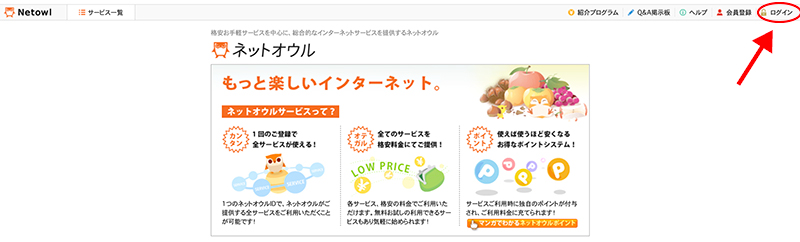


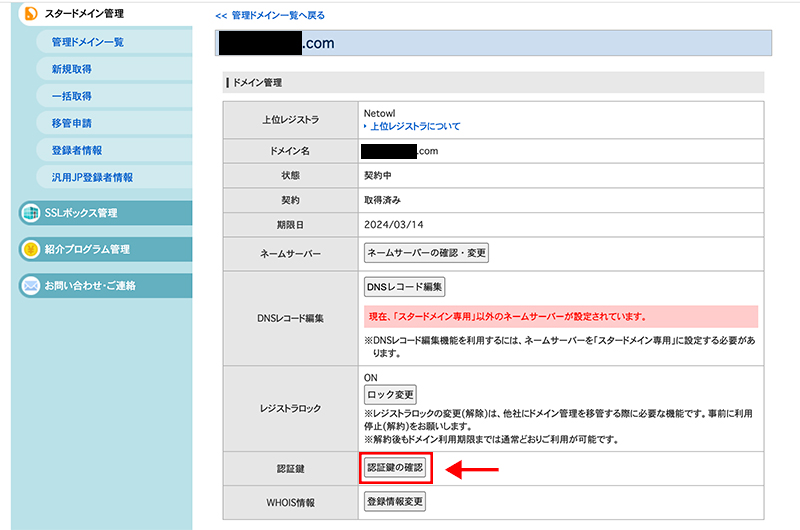

管理業社によって、「認証コード」やら「AuthCode」やら「認証鍵」やらと表記が異なるので、初心者はこれで合ってる?と不安になりますよね。スタードメインは「認証鍵」だったので、確認ボタンを押すのに躊躇しました(笑)
認証コード(AuthCode)って?
認証コード(AuthCode・オースコード)とは、不正なドメイン移管を防ぐために割り当てられている半角英数字と記号で校正された文字列です。ドメイン移管申請の際にドメイン名と共に必ず必要になります。認証コードは移管元(現在の)ドメイン管理業社で確認できます。
新規取得または移管完了してから60日以上経っている
新規取得または移管完了してから60日未満のドメインは移管を行うことができません。ドメインの取得日または移管して間もない場合は60日以上経つのを待ちましょう。
有効期限が15日以上ある
現在の管理業社との契約が14日以内に切れてりまうドメインは移管を行うことができません。スタードメインでは、管理ドメイン一覧に期限日が掲載してありますので確認しましょう。
管理業社によってドメインがロックされていない
ほとんどの場合、初期設定でロックされています。認証コードを確認する手順と同じように進み【レジストラトック】の【ロック変更】を押すことで解除されますが、その前に利用停止の手続きをしないと押すことができません。